دسته بندی ها
آخرین مطالب



چگونه میتوان سرعت SSDها را افزایش داد؟
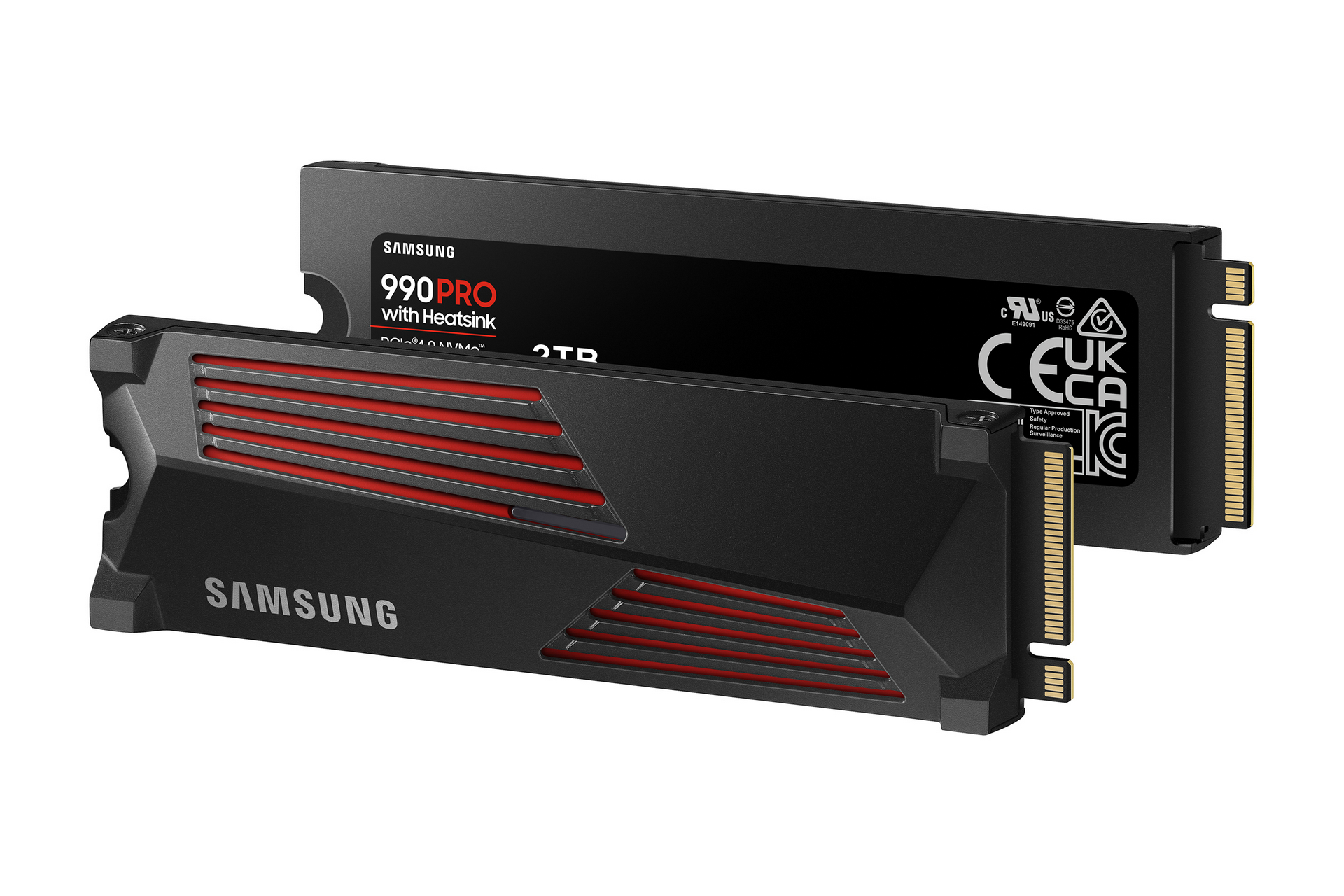
هارد درایوهای حالت جامد (SSD) به طور کلی بسیار سریعتر از هارد درایوهای سنتی (HDD) هستند، اما با گذشت زمان و استفاده مداوم، ممکن است سرعت آنها کاهش یابد. خوشبختانه، روشهای مختلفی وجود دارد که میتوانید با استفاده از آنها سرعت SSD خود را افزایش دهید و عملکرد آن را بهینهسازی کنید. در این بخش، به بررسی برخی از این روشها میپردازیم.
1- فعالسازی TRIM
توضیحات:
TRIM یک فرمان است که به سیستم عامل اجازه میدهد تا بلوکهای دادهای که دیگر استفاده نمیشوند را به SSD اطلاع دهد. این کار به SSD کمک میکند تا عملکرد خود را بهینهسازی کرده و سرعت نوشتن دادهها را افزایش دهد.
روش فعالسازی:
- ویندوز:
- کلیدهای Win + X را فشار دهید و Command Prompt (Admin) یا Windows PowerShell (Admin) را انتخاب کنید.
- دستور زیر را وارد کنید و Enter بزنید:
fsutil behavior set DisableDeleteNotify 0
- لینوکس:
- ترمینال را باز کنید.
- دستور زیر را وارد کنید و Enter بزنید:
sudo fstrim -v /
- macOS:
- ترمینال را باز کنید.
- دستور زیر را وارد کنید و Enter بزنید:
sudo trimforce enable
=====================================
2- بهروز رسانی Firmware
توضیحات:
فروشندگان SSD معمولاً بهروزرسانیهایی برای Firmware ارائه میدهند که میتوانند عملکرد و قابلیت اطمینان SSD را بهبود بخشند.
روش بهروزرسانی:
- به وبسایت سازنده SSD خود مراجعه کنید.
- آخرین نسخه Firmware را برای مدل SSD خود دانلود کنید.
- دستورالعملهای ارائه شده توسط سازنده را برای نصب Firmware دنبال کنید.
=====================================
3- فعالسازی حالت AHCI در BIOS/UEFI
توضیحات:
حالت AHCI (Advanced Host Controller Interface) عملکرد SSD را بهبود میبخشد و ویژگیهایی مانند NCQ (Native Command Queuing) را فعال میکند.
روش فعالسازی:
- کامپیوتر خود را ریاستارت کنید و وارد BIOS/UEFI شوید (معمولاً با فشار دادن کلید Delete، F2 یا F10 در هنگام بوت).
- به بخش تنظیمات SATA بروید.
- حالت SATA را به AHCI تغییر دهید.
- تغییرات را ذخیره کرده و از BIOS/UEFI خارج شوید.
=====================================
4. غیرفعالسازی Indexing
توضیحات:
Indexing در ویندوز برای جستجوی سریعتر فایلها استفاده میشود، اما میتواند باعث کاهش سرعت SSD شود. غیرفعالسازی آن میتواند عملکرد SSD را بهبود بخشد.
روش غیرفعالسازی:
- کلیدهای Win + E را فشار دهید تا File Explorer باز شود.
- روی درایو SSD خود راستکلیک کنید و Properties را انتخاب کنید.
- در تب General، تیک گزینه Allow files on this drive to have contents indexed in addition to file properties را بردارید.
- روی Apply و سپس OK کلیک کنید.
=====================================
5- غیرفعال سازی Defragmentation
توضیحات:
Defragmentation برای HDDها مفید است، اما برای SSDها نه تنها مفید نیست، بلکه میتواند باعث کاهش عمر آنها شود. بنابراین، بهتر است Defragmentation را برای SSDها غیرفعال کنید.
روش غیرفعالسازی:
- کلیدهای Win + S را فشار دهید و Defragment and Optimize Drives را جستجو کنید.
- درایو SSD خود را انتخاب کنید و روی Change settings کلیک کنید.
- تیک گزینه Run on a schedule را بردارید و OK را بزنید.
=====================================
6- تنظیمات مربوط به Virtual Memory (صفحهبندی)
توضیحات:
Virtual Memory یا حافظه مجازی میتواند بر عملکرد SSD تأثیر بگذارد. تنظیم صحیح آن میتواند به بهبود سرعت SSD کمک کند.
روش تنظیم:
- کلیدهای Win + Pause/Break را فشار دهید تا System Properties باز شود.
- روی Advanced system settings کلیک کنید.
- در تب Advanced، زیر بخش Performance، روی Settings کلیک کنید.
- در تب Advanced، زیر بخش Virtual memory، روی Change کلیک کنید.
- تیک گزینه Automatically manage paging file size for all drives را بردارید.
- درایو SSD خود را انتخاب کنید و گزینه Custom size را انتخاب کنید.
- مقادیر Initial size (MB) و Maximum size (MB) را تنظیم کنید (معمولاً 1.5 برابر مقدار RAM توصیه میشود).
- روی Set و سپس OK کلیک کنید.
=====================================
7- غیرفعال سازی Hibernation
توضیحات:
Hibernation یک فایل بزرگ به نام hiberfil.sys ایجاد میکند که میتواند فضای SSD را اشغال کند و عملکرد آن را کاهش دهد. غیرفعالسازی آن میتواند به بهبود سرعت SSD کمک کند.
روش غیرفعالسازی:
- کلیدهای Win + X را فشار دهید و Command Prompt (Admin) یا Windows PowerShell (Admin) را انتخاب کنید.
- دستور زیر را وارد کنید و Enter بزنید:
powercfg /h off
=====================================
8- پاکسازی فضای اضافی
توضیحات:
پر بودن SSD میتواند باعث کاهش سرعت آن شود. پاکسازی فایلهای غیرضروری و آزاد کردن فضای اضافی میتواند به بهبود عملکرد SSD کمک کند.
روش پاکسازی:
- کلیدهای Win + S را فشار دهید و Disk Cleanup را جستجو کنید.
- درایو SSD خود را انتخاب کنید و OK را بزنید.
- فایلهای غیرضروری را انتخاب کنید و روی OK کلیک کنید.
9- استفاده از نرمافزارهای بهینهسازی SSD
توضیحات:
برخی نرمافزارها به طور خاص برای بهینهسازی SSD طراحی شدهاند و میتوانند به بهبود عملکرد آن کمک کنند.
برخی از نرمافزارهای معروف:
- Samsung Magician برای SSDهای سامسونگ
- Intel SSD Toolbox برای SSDهای اینتل
- Crucial Storage Executive برای SSDهای Crucial
=====================================
نتیجهگیری
با استفاده از روشهای فوق، میتوانید سرعت SSD خود را افزایش داده و عملکرد آن را بهینهسازی کنید. فعالسازی TRIM، بهروزرسانی Firmware، تنظیمات BIOS/UEFI و غیرفعالسازی ویژگیهای غیرضروری مانند Indexing و Defragmentation از جمله مهمترین اقداماتی هستند که میتوانید انجام دهید. همچنین، پاکسازی فضای اضافی و استفاده از نرمافزارهای بهینهسازی SSD نیز میتوانند به بهبود عملکرد SSD کمک کنند.

